Manage organisation members
Only users with admin permissions can invite new members.
-
Click Add new user at the top-right corner of the manage organisation screen.
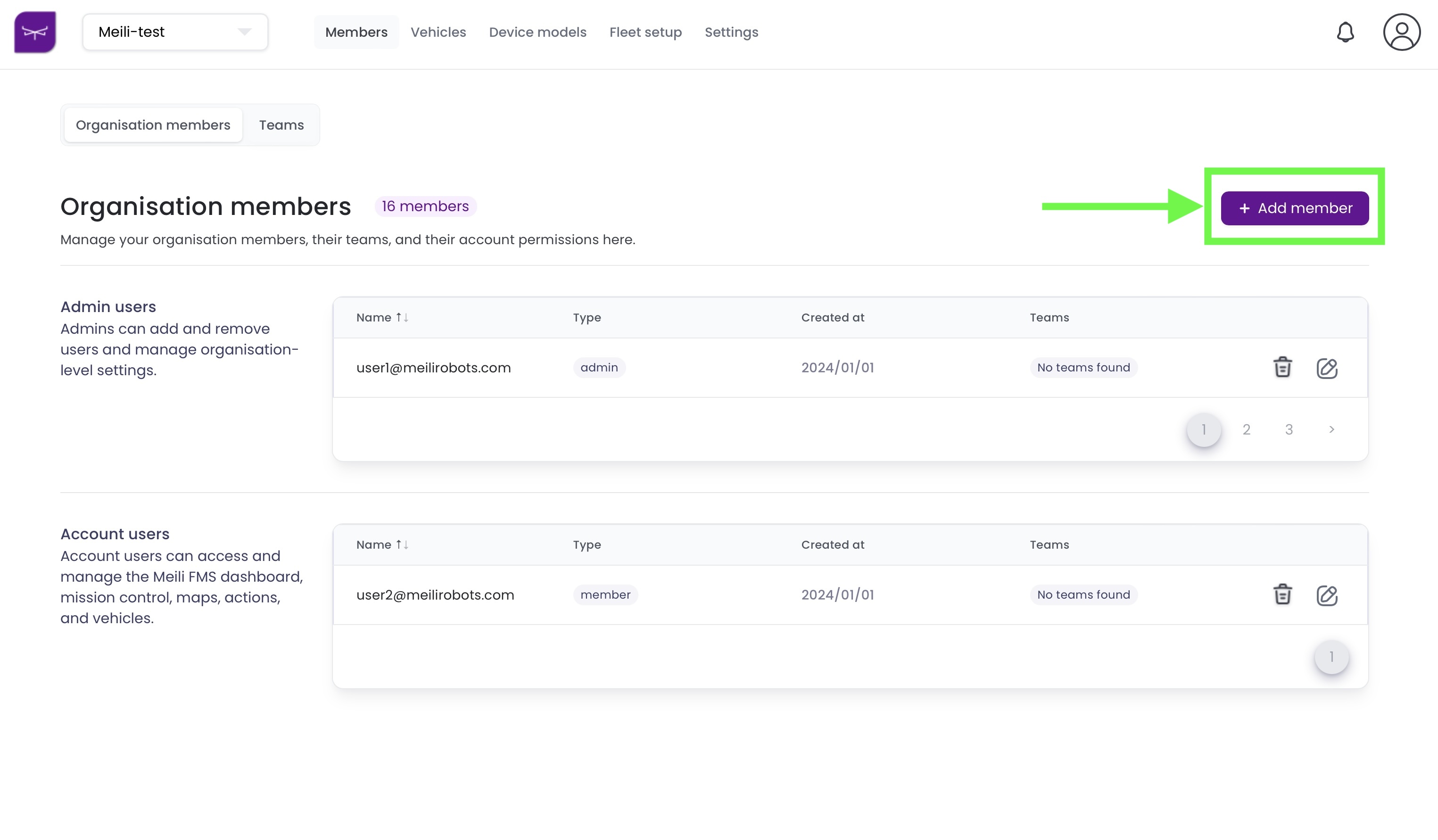
-
Input the user’s email, select their team within the organisation, and assign permission levels based on the permission levels table.
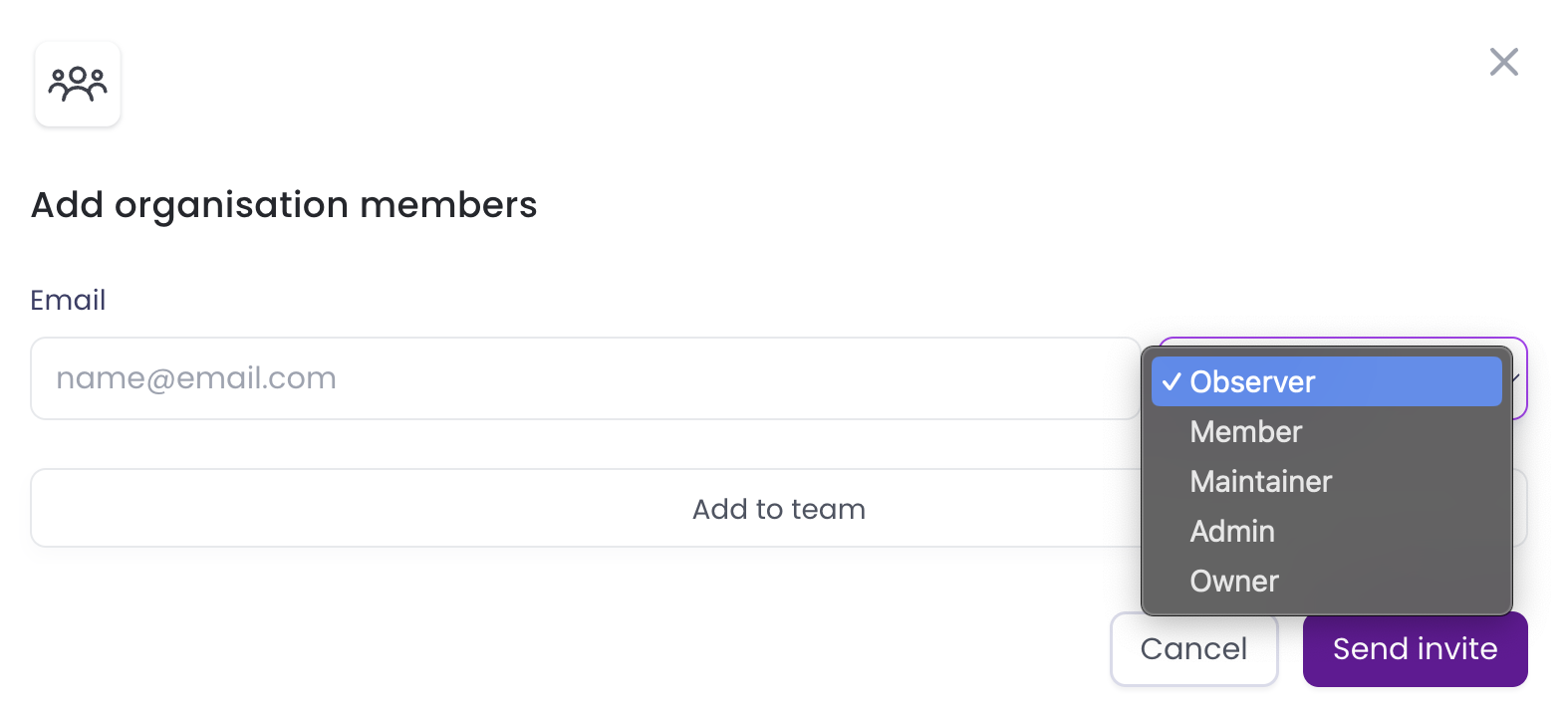
-
Guide the new member to complete their account setup.
Permission Levels
| Permission Level | Vehicles | Teams | Setups | Task Management | Preset and Mission Management | ROS Setup | Member Administration | Delete/Update Critical Data |
|---|---|---|---|---|---|---|---|---|
| Observer | Read-only | Read-only | Read-only | |||||
| Member | Yes | Yes | Yes | Yes | ||||
| Maintainer | Yes | Yes | Yes | Yes | Yes | Yes | ||
| Admin | Yes | Yes | Yes | Yes | Yes | Yes | Yes | |
| Owner | Yes | Yes | Yes | Yes | Yes | Yes | Yes | Yes |
Permission Levels Explained
- Observer: Has minimal access, limited to read-only permissions for vehicles, teams, and setups.
- Member: Has standard access to vehicles, teams, setups, and task management.
- Maintainer: Inherits all Member permissions and gains additional access to preset and mission management, as well as ROS setup.
- Admin: Has all Maintainer permissions and can perform member administration tasks.
- Owner: The highest privilege level, with all Admin permissions and the unique ability to delete or update critical data.